
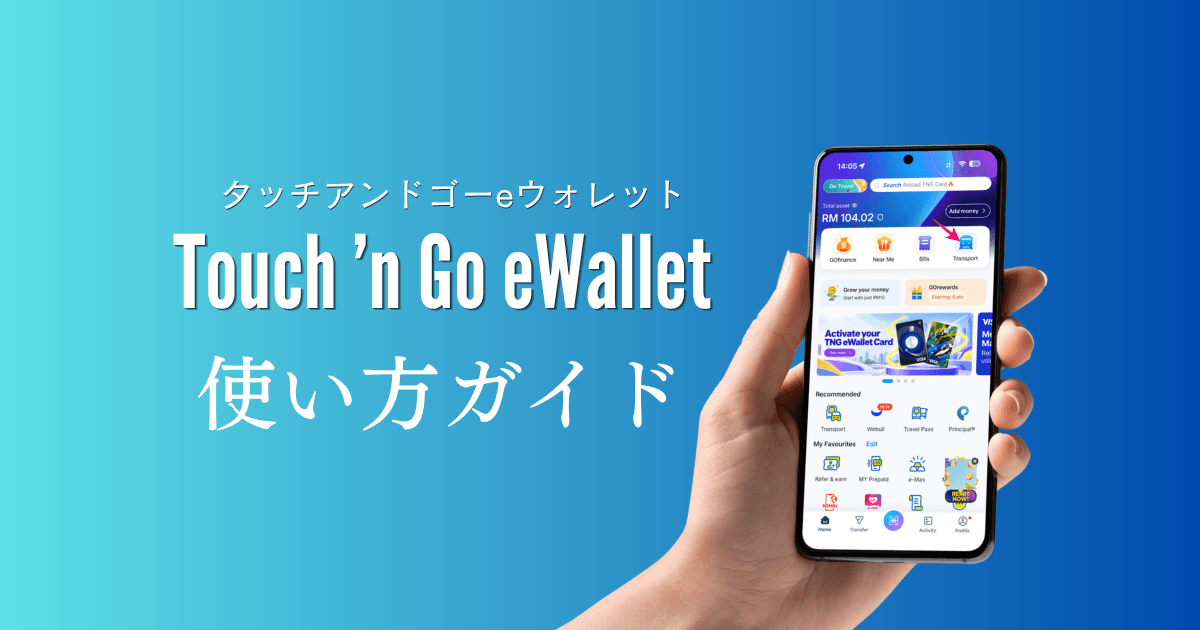
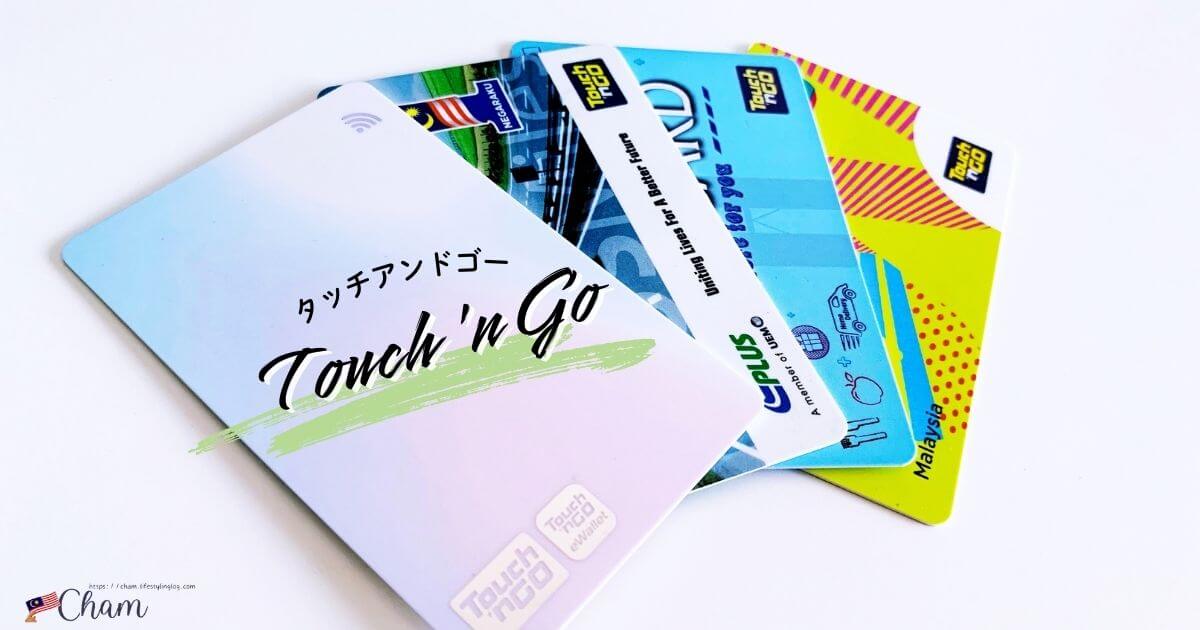
マレーシアで便利なTouch ’n Go eWallet。
キャッシュレスで支払いしたり、手数料無料で送金するなど、マレーシアの日常生活に欠かせないeウォレットになります。
この記事ではアプリの使い方やチャージ方法について紹介します。
タッチアンドゴーeWalletの基本機能
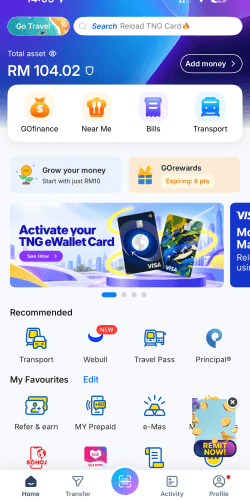
- QRコードを使った支払い
- 公共料金などの支払い
- チャージ
- お金の振り込み&受け取り
- RFIDによる高速料金の支払いやPayDirect
…などマルチな機能を持っています。
アカウント設定方法
- アプリをダウンロード
- 電話番号を入力
- OTP(ワンタイムパスワード)が送信されるので、OPTをアプリに入力
- eWallet用の6桁のPINを設定
- セキュリティ用の質問と答えを設定
- 個人情報を入力
基本的にはこんな流れです。
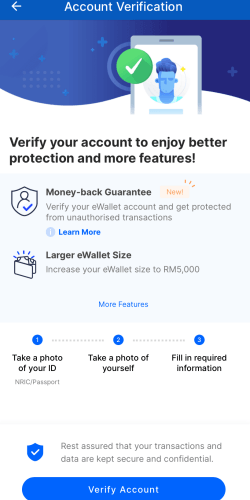
アカウントを作成したあと、Account Verificationをすると、より安全により多くの機能が使えるようになります。
Account Verificationには、パスポート(外国人の場合)の顔写真とセルフィーで自分の顔を撮影し、個人情報を入力する必要があります。
TNG側が内容を確認し、問題がなければ認証されます。
Touch ’n Go eWalletに電話番号が登録できない?
アプリをダウンロードしたものの、「登録できない!」という場合、まず電話番号がネックになっていることが多いです。
アカウント開設に使える電話番号
以前は、タッチアンドゴーeWallet登録に使える電話番号は、
- マレーシアの電話番号
- シンガポールの電話番号
…に限定されていましたが、TNG Digital社による観光客向けの国際対応エリアの拡大に伴い、現在はアセアン諸国を中心に拡大されています。
そのため、昔よりも利用できる国が増えているものの、今後、日本の電話番号に対応するかどうかは現時点で不明です。(2026年9月時点)
タッチアンドゴーeWalletの使い方
買い物での支払い方法
マレーシアでタッチアンドゴーeWalletを支払いに利用する際の使い方について紹介します。
買い物で支払いする時は、
- Scan(スキャン)
- Pay(ペイ)
…のどちらかの機能を使います。
店にQRコードをスキャンしてもらう場合
コンビニやショッピングモールに入っているお店などで多い支払いパターンです。
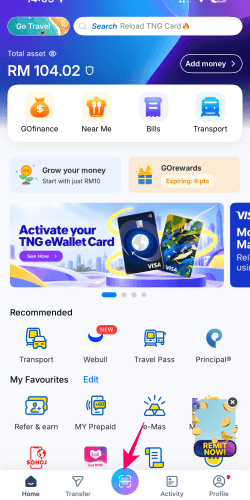
まず、アプリの下部にある丸いボタンをタップします。
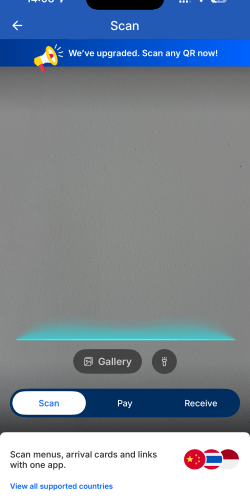
- Scan
- Pay
- Receive
…という選択肢が表示されます。
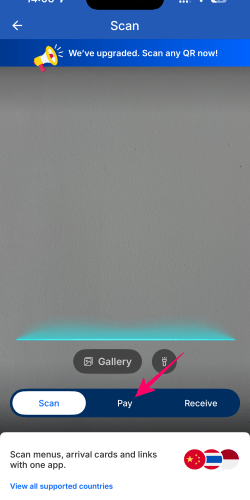
決済用QRコードを表示させたい時はPayを選択。
PayをタップするとQRコードが提示されるので、これを店員さんに提示してスキャンしてもらいます。
コンビニなどでは、店員さんがバーコードスキャナーでピッとスキャンしてくれます。
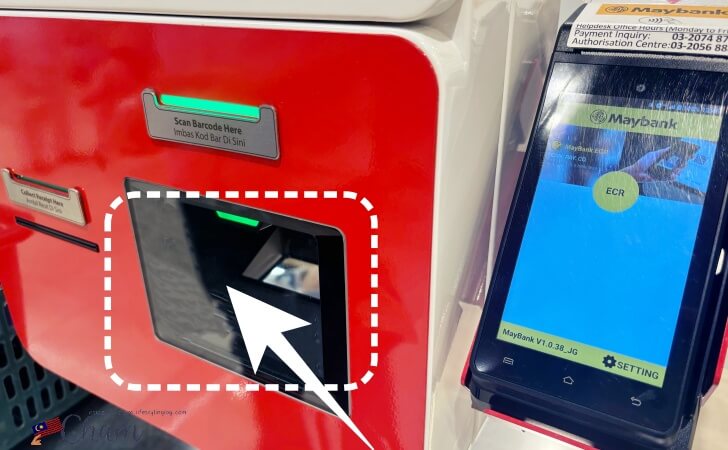
スーパーのセルフレジやファーストフード店のセルフキオスクを利用する場合は、所定の箇所にQRコードをかざせば支払いできます。
自分でQRコードをスキャンする場合
市場、露店、夜市(ナイトマーケット)、コピティアム&ホーカーセンターで多い支払いパターンです。
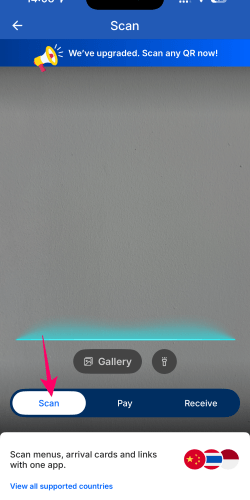
デフォルト設定で「Scan」になっているので、このままカメラでQRコードを読み取ります。
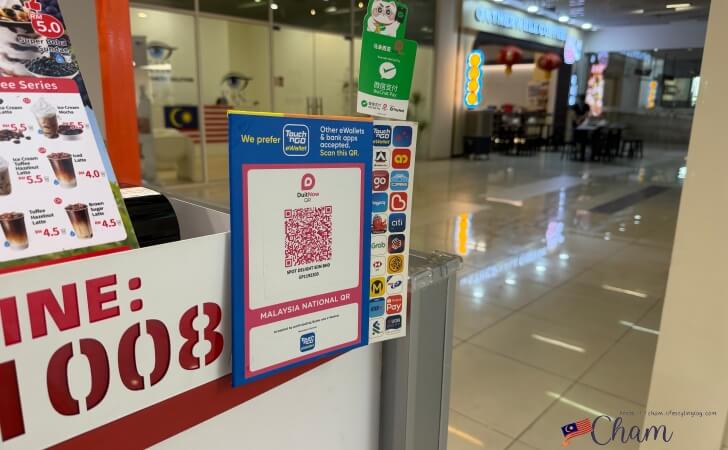
お店の前にタッチアンドゴーやDuitNowのQRコードがあるので、アプリのカメラでコードを読み取ります。
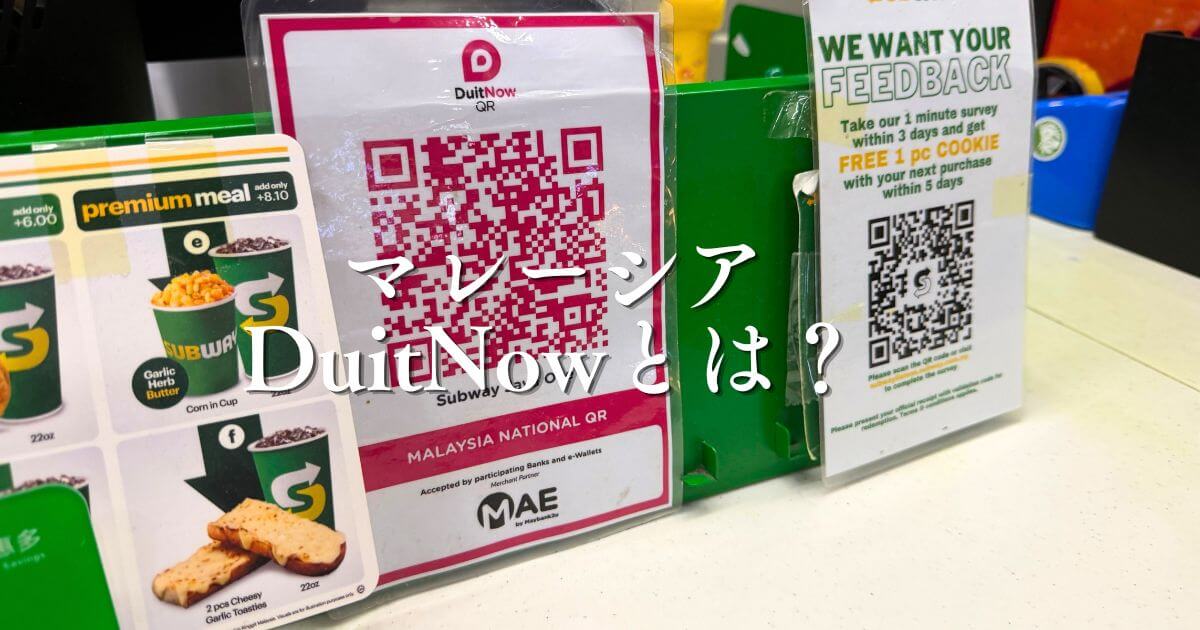
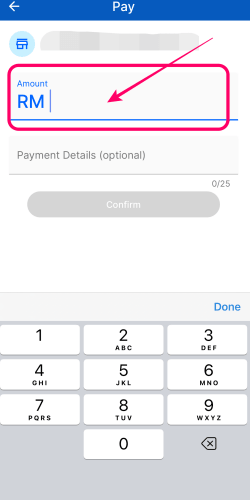
QRコードをスキャンしたら、支払い金額を手入力します。
支払い金額がわからない時はお店の人に聞いて入力し、金額に間違いがなければConfirmボタンをタップします。
支払い完了画面を店員さんに見せればOKです。
公共交通機関で使う
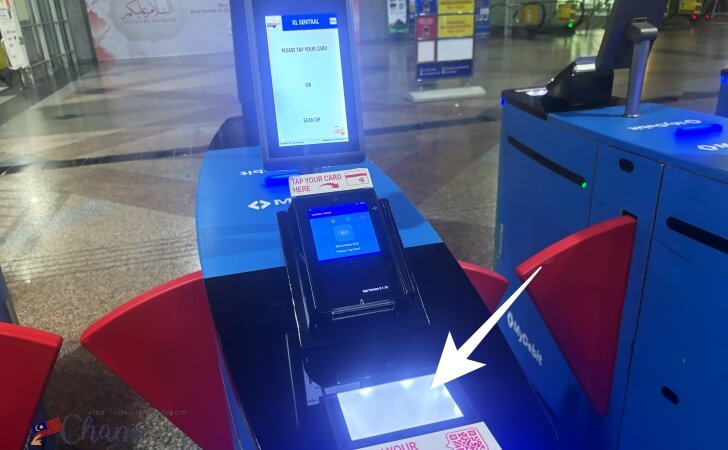
一部の公共交通機関でタッチアンドゴーeWalletによる支払いが可能になっています。
上記のような改札がある場合、「Scan Your QR Code Here」の部分にeWalletのQRコードをかざせば支払いできます。
現状は、クアラルンプールのKTMコミューターの一部の駅で対応していますが、LRTなど他の交通機関にも拡大予定になっています。
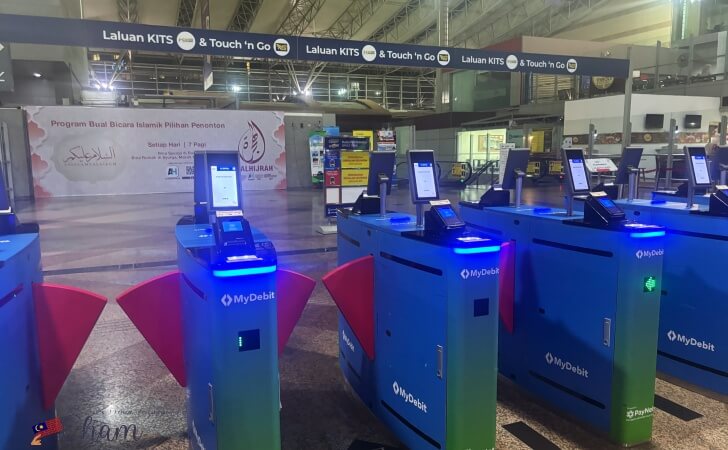
ちなみに、このタイプの最新改札機ではクレジットカードやデビットカードをタップして運賃の支払いも可能です。
送金&振込方法
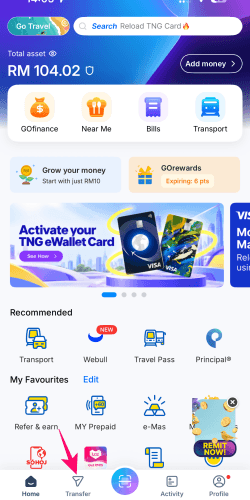
タッチアンドゴーeWalletの便利な機能はTransfer。
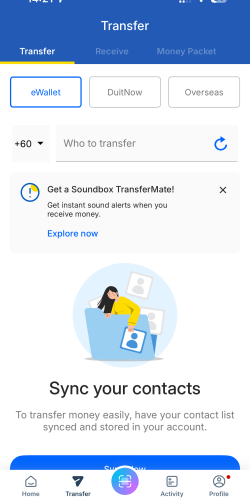
お金の送金や受け取りが簡単にできます。
タッチアンドゴーeWalletにチャージする方法
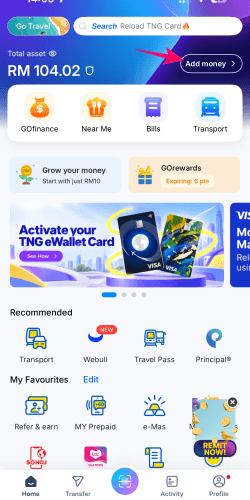
タッチアンドゴーeWalletにチャージする時は、アプリのトップ画面にある「Add money」から行います。
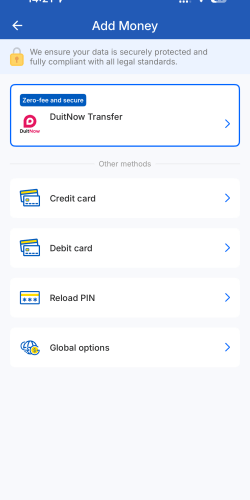
タッチアンドゴーeWalletにチャージするには、
- DuitNowで送金してチャージする方法
- クレジットカードでチャージする方法
- デビットカードでチャージする方法
- チャージ専用のPINを購入してチャージする方法
- インターナショナルオプション
…という方法が基本になっています。
クレジットカード/デビットカード
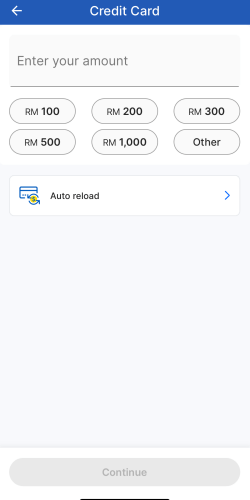
クレジットカードやデビットカードを選択すると、上記の画面が表示されます。
チャージしたい金額を入力するか、金額が記載されているオプションから好きなものを選びます。
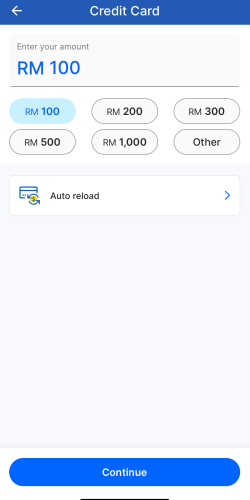
ここではRM100を選択。
Continueボタンを押します。
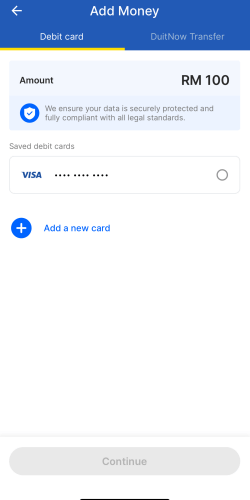
チャージに使うクレジットカードやデビットカードを選択してContinueボタンを押します。
はじめてチャージする場合は、Add a new cardを押してカード情報を入力してください。
DuitNow
DuitNow Transferをタップすると、タッチアンドゴーeWalletチャージ用のDuitNow IDが表示されるので、このIDを使って簡単にチャージできます。
この時点でDuitNow IDをコピーしておきます。
少し長くなるので、詳しい手順は以下にまとめています。
銀行アプリを開く
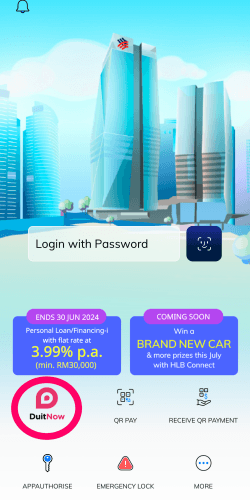
マレーシアでお使いの銀行アプリを開き、送金手続きを開始。
ここではHongLeong Bankのアプリ(HongLeong Connect)を使って説明します。
アプリで送金選択
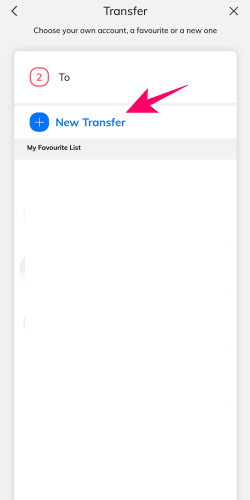
Touch n Goにはじめて送金する場合はNew Transferを選択。
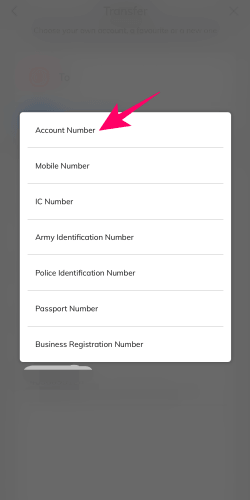
アカウントナンバーを選択
タッチアンドゴーを検索
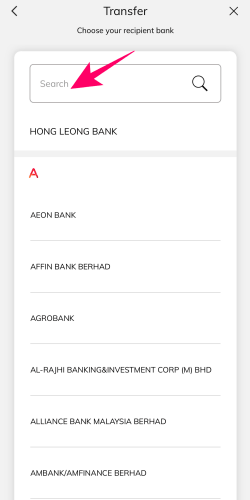
検索窓にTouch n GOと入力。
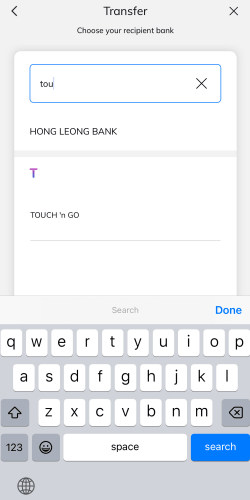
タッチアンドゴーが表示されるので、これをタップ。
タッチアンドゴーeWalletアカウントナンバーを入力
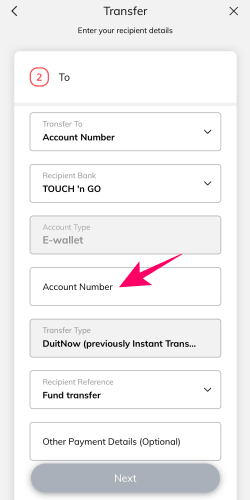
Account Numberに、はじめにコピーしたDuitNow IDをペーストし、Nextボタンを押します。
チャージ金額を入力し送金
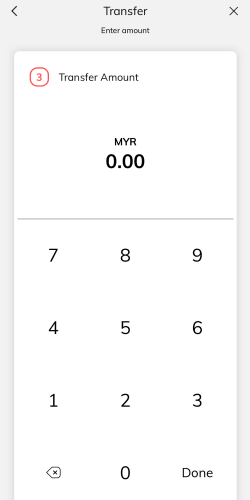
チャージしたい金額を入力。
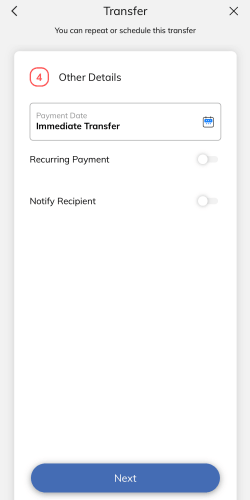
すぐに送金する場合は、Immidiate Transferを選択。
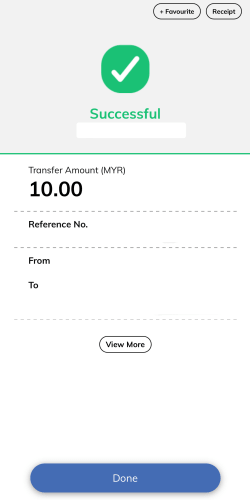
これでチャージ完了です。
Reload PIN
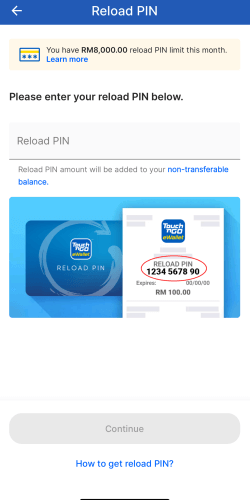
チャージ専用PINであるReload PIN(リロードピン)を購入して、チャージすることもできます。
Reload PINは、
- セブンイレブン
- Watsons
- KK Mart
- Lotus’s
- Shell
- Petronas
…などで購入できます。
リロードPINを購入したら、レシートに記載されているPINをアプリに入力し、Reload Nowのボタンを押せばチャージが完了します。
また、LazadaなどでもリロードPINが販売されているので、オンラインで購入して入力する方法もあります。
クレジットカードでチャージする際の注意事項
クレジットカードのチャージは手数料がかかる
2024年2月からクレジットカードでチャージすると、1%のチャージ手数料がかかるようにルールが変更されています。(昔は手数料0)
なお、デビットカードでチャージした場合は手数料はかかりません。
そのため、少しでもコストを抑えたい場合は、デビットカードを利用する方がおすすめです。
チャージに使えるクレジットカード
タッチアンドゴーeWallet公式サイトでは、マレーシアまたはシンガポールの銀行により発行されたクレジットカード/デビットカードが利用できると記載されています。
また、利用できるカードブランドは、VISA、MasterCard、アメックスになります。
マレーシア発行されたカードや銀行口座がない時
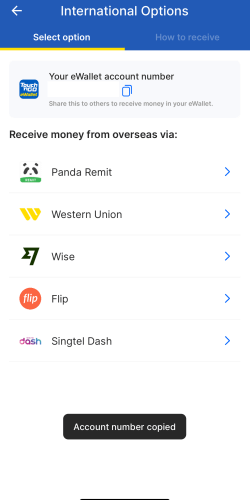
マレーシアの銀行口座がない時やクレジットカード&デビットカードがない時でも、タッチアンドゴーeWalletにチャージできます。
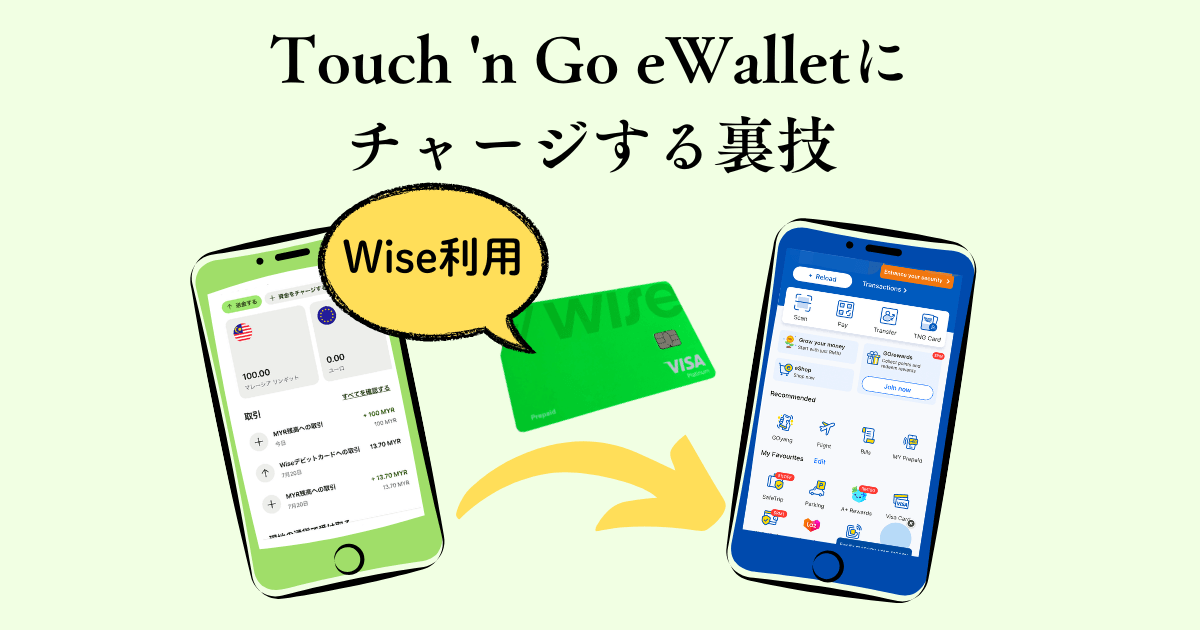
詳細はアプリのInternational Opitonsに記載されていますが、おすすめはWise。
- Wiseアカウント(アプリ)
- Wiseデビットカード
…を利用することで、タッチアンドゴーeWalletにチャージできます。
Wiseアプリを使うと簡単にチャージ可能です。
リンクしたタッチアンドゴーカードにチャージする場合
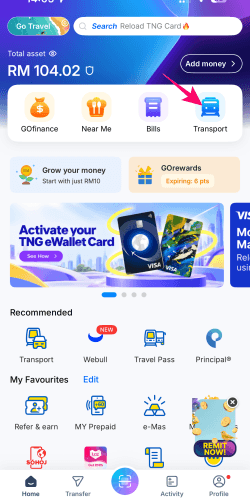
タッチアンドゴーeWalletにリンクしたタッチアンドゴーカードがある場合、アプリ上でチャージ可能です。
この場合、アプリのTransportからチャージします。
まとめ
マレーシアで生活する人には欠かせないタッチアンドゴーeWallet。
在住者にはおすすめですが、マレーシアを短期で訪れる旅行者にはあると便利ではあるものの、日本からの旅行者には現状、電話番号がネックになり登録が難しい状況にあります。
旅行者の人でGrabを使う予定がある場合は、GrabPayをキャッシュレスの支払いに使う形もおすすめです。
また、2026年になり、WiseがDuitNowのQRコード決済に対応するようになったので、ワイズがあれば旅行者の人でも現地の人と同じように色々な場所でキャッシュレスで支払いが可能になっています。
個人的には旅行者はWise口座とWiseカード利用の方が利便性が高いと感じています。
以上、マレーシアのタッチアンドゴーeWalletアプリの使い方についての紹介でした!