

日本企業が運営するeSIMサービス、SkyeSiM(スカイ イーシム)。
マレーシアで実際に利用してみたところ、とても快適にネットが使えました。
この記事では、料金や購入方法、eSIMの設定方法、現地での通信速度や使い心地などを詳しく紹介します。
これからマレーシア旅行を予定している方は、ぜひeSIM選びの参考にしてください。
- マレーシアではCelcomDigiの回線に繋がった
- 通信速度は速く、マレーシアで快適に使えた

- 日本企業運営、サポートが日本語対応
- 1日単位で購入できる
- 速度は速く、使い心地が良い
- サポートが24時間体制ではない
- 長期になるとやや割高感がある

SkyeSiM(スカイイーシム)とは?
SkyeSiMを運営するのは、株式会社FREEDiVE。
MUGEN WiFiなどを展開する日本企業になります。
口コミ&評判
SkyeSiM自体は2024年に開始されたサービスで、比較的新しいことから、ネット上の口コミはそれほど多くありません。
特にネガティブな口コミはあまりないという印象ですが、
カスタマーサービスが平日のみ
…という点をデメリットに挙げる口コミがありました。
海外に到着し、「ネットに繋がらない!」という時に、カスタマーサービスの対応時間外だと、自力で解決しないといけないので、その点が懸念事項になります。
ただし、eSIMに慣れていれば、一連の手続きは問題なくできるので、私自身はカスタマーサービスの営業時間は全く気になりませんでした。
繋がらないケースは、eSIMの問題というよりも、ユーザー側の設定の問題の方が多いので、よくありがちなミスを事前に調べておけば、現地到着時に焦らず対応できると思います。
料金
SkyeSiMの海外eSIMは、安いもので1日240円〜ですが、渡航する国や地域によって料金が多少異なります。
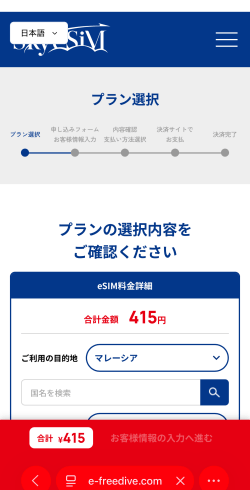
マレーシアについては、1日あたり415円〜になっています。(2026年10月時点)
【SkyeSiM】公式サイトで料金を見てみる
マレーシアでの使い心地
マレーシアではCelcomDigiの回線に繋がり、通信速度に関しては全く問題ありませんでした。
普段、現地で使っているキャリア(hotlink)と比較してみましたが、体感としては同じくらいの速さで、問題なくブラウジングできました。
マレーシアでの速度測定結果
クアラルンプールでSkyeSiMの速度を計測してみました。
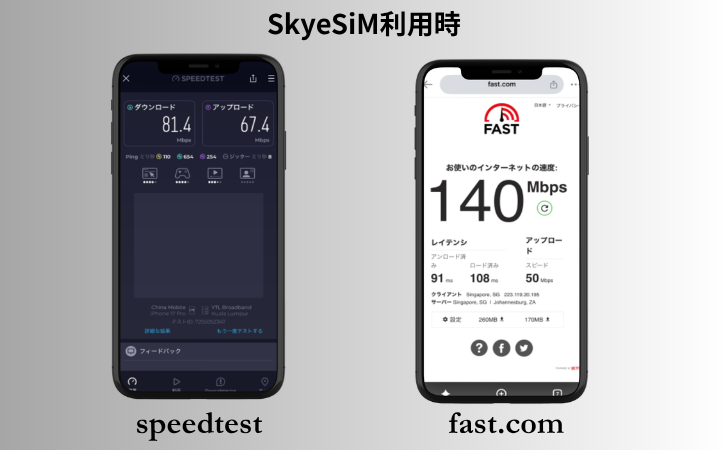
| 下りMbps | 上りMbps | Ping/レイテンシms | |
|---|---|---|---|
| speedtest | 81.4 | 67.4 | 110 |
| fast.com | 140 | 50 | 91 |
| 下りMbps | 上りMbps | Ping/レイテンシms | |
|---|---|---|---|
| speedtest | 81.4 | 67.4 | 110 |
| fast.com | 140 | 50 | 91 |
下り&上り、どちらも申し分ない速さが出ています。
現地SIMとの速度比較
SkyeSiMの速度計測と同じタイミングで、普段マレーシアで使っているhotlinkに切り替えて、速度を計測してみた結果がこちら。
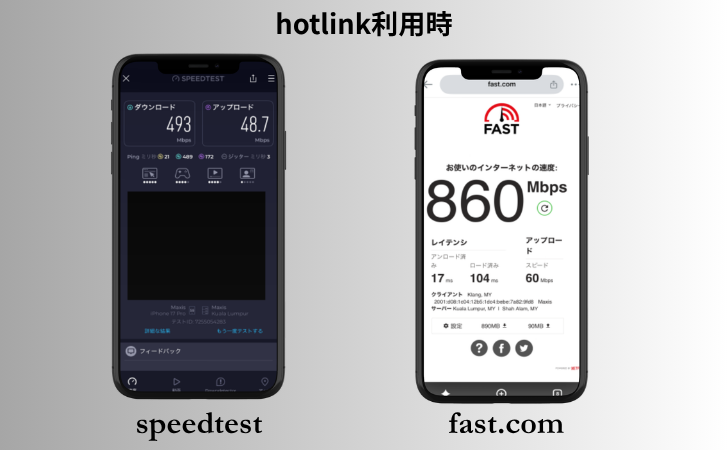
| 下りMbps | 上りMbps | Ping/レイテンシms | |
|---|---|---|---|
| speedtest | 493 | 48.7 | 21 |
| fast.com | 860 | 60 | 17 |
| 下りMbps | 上りMbps | Ping/レイテンシms | |
|---|---|---|---|
| speedtest | 493 | 48.7 | 21 |
| fast.com | 860 | 60 | 17 |
下りの速度はhotlinkの方が速いものの、上りの速度に関してはSkyeSiMとそれほど差がありませんでした。
実際にネットを使っている体感では、ほとんど差はなく、どちらもスムーズにネットが使える速さでした。
スカイイーシムの使い方
購入方法
オンラインでポチッとするだけで簡単に購入できます。
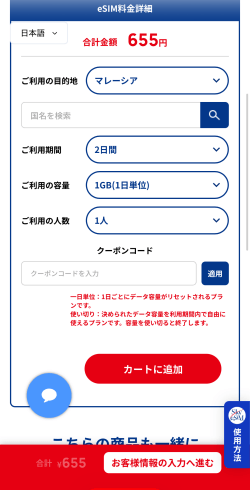
まず目的地を選択し、利用期間、容量、人数を選択。
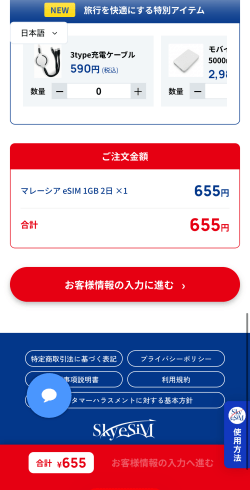
下にスクロールして、「お客様情報の入力に進む」をタップ。
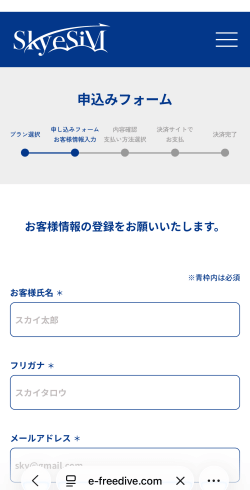
氏名、フリガナ、メールアドレスを入力。
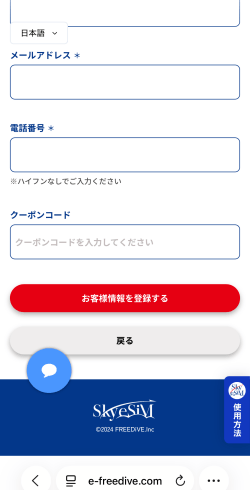
電話番号も入力して、「お客様情報を登録する」をタップ。
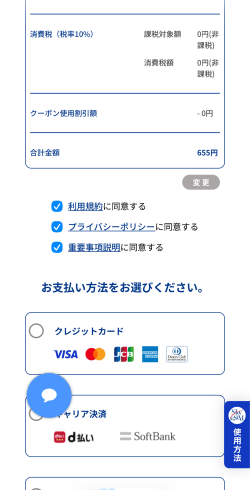
続いて、利用規約等にチェックを入れます。
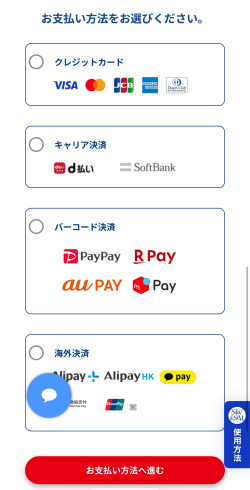
支払い方法を選択。
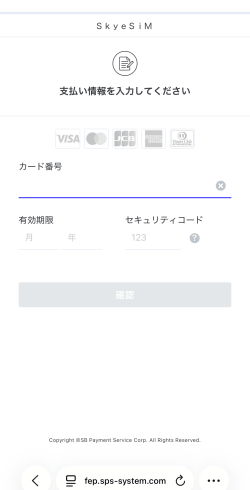
あとは決済情報を入力して…
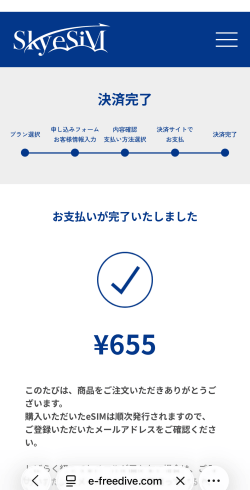
これで購入完了です。
購入後、3分ほど経過したら、eSIMインストール用のQRコードがメールで届きました。
インストール&アクティベート方法
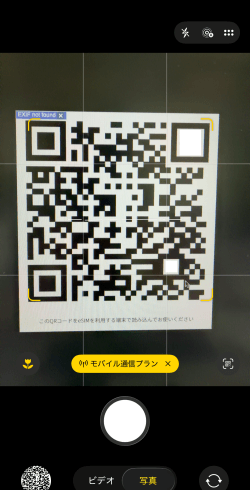
メールに添付されているQRコードをスマホで読み取ります。
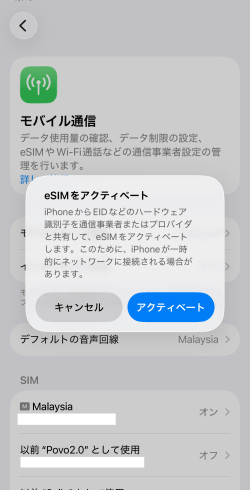
「eSIMをアクティベート」のメッセージが表示されるので、「アクティベート」を選択。
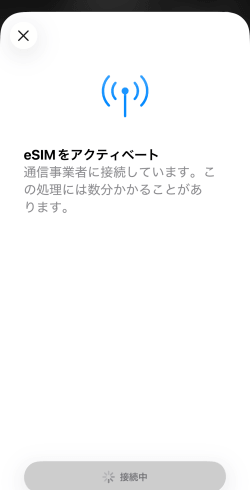
このまま待ちます。
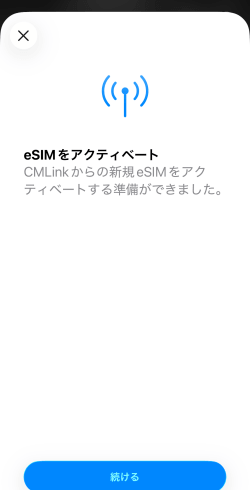
「eSIMをアクティベート」の画面が表示されるので、「続ける」をタップ。
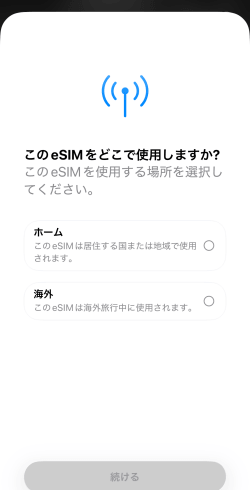
「このeSIMをどこで使用しますか?」のメッセージがでるので、「海外」を選択。
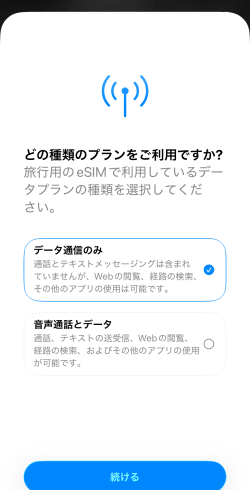
「どの種類のプランをご利用ですか?」では、「データ通信のみ」を選びます。
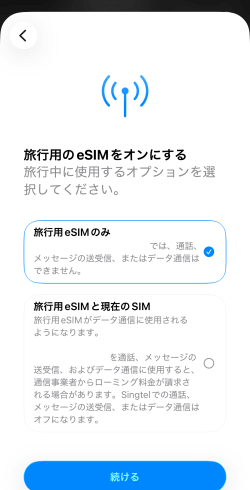
「旅行用のeSIMをオンにする」では、ケースバイケースでどちらを選んでも構いませんが、普段使っているキャリアのSIMを海外で全く使いたくない場合は「旅行用eSIMのみ」を選択してください。
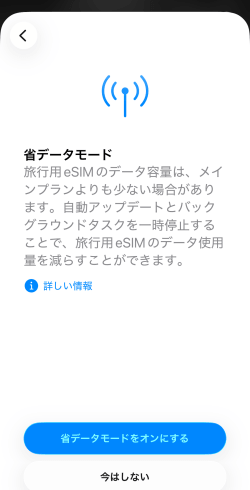
「省データモード」ではお好きな方を選択すればOKです。
海外到着後にする手続き
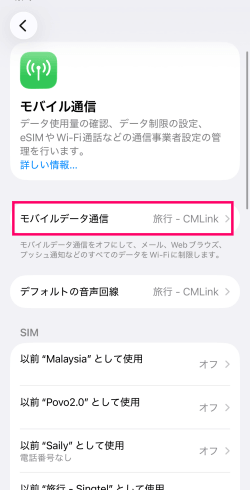
iPhoneの場合、「モバイル通信」の「モバイルデータ通信」で、SkyeSiMを選択した状態で、かつデータローミングをONにすれば、海外で利用できます。
ここではSkyeSiMに任意の名称(旅行-CMLink)がついていますが、お好きな名称に変更することも可能です。
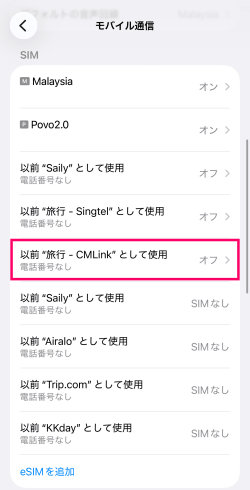
海外で利用する時は、まず「モバイル通信」の「SIM」一覧からSkyeSiMがオンになっていることを確認します。
ここがオフになっている場合、まずこれをオンにするためにタップ。
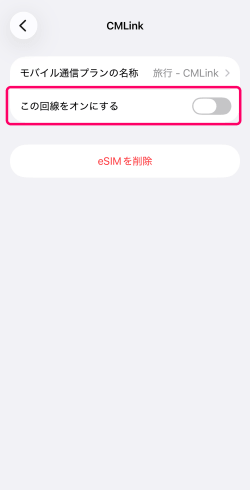
「この回線をオンにする」を押し、緑のボタンが表示された状態にしてください。
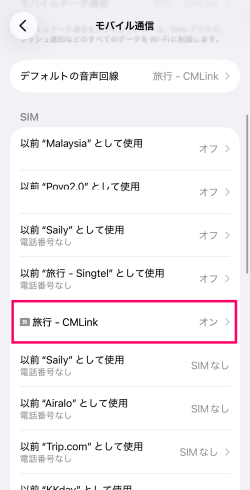
SkyeSiMがオンになった状態で、もう一度タップ。
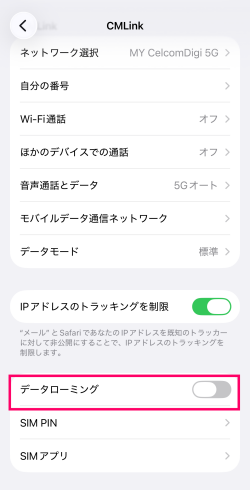
下にスクロールすると、「データローミング」があるので、これをオンにします。
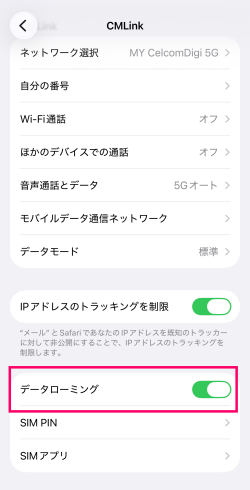
オンにした状態がこちら。
これで海外でネットが使えるようになります。
繋がらない?
「繋がらない!」という場合、データローミングをONにしていないケースが多いので、まずはここを確認してみてください。
まとめ
SkyeSiMは日本企業が運営しているため、eSIMのアクティベートでわからないことがあれば、日本語で問い合わせできる点は大きなメリットです。
また、1日単位で細かく選択できる点は使いやすいと感じるポイントで、数日程度の短期旅行に便利なサービスだと言えます。